

Installer son site sur Cloudflare en 10 min
Installer son site sur Cloudflare pour le sécuriser ton site, accélérer son chargement et mieux gérer ton DNS ?
Dans ce guide, nous allons voir pas à pas comment configurer Cloudflare avec ton domaine (Infomaniak), éviter les erreurs fréquentes et optimiser ta zone DNS pour tes emails et outils comme Systeme.io ou Jetpack.
Résumé rapide
- Crée ton compte Cloudflare et ajoute ton domaine.
- Copie les serveurs DNS fournis par Cloudflare dans Infomaniak.
- Vérifie et ajuste tes enregistrements DNS (A, CNAME, MX, TXT).
- Désactive le proxy pour certaines entrées (autoconfig, autodiscover, AAAA si inutiles).
- Corrige les doublons DMARC et valide la configuration.
Table des matières
Comprendre Cloudflare
Cloudflare agit comme un intermédiaire entre ton hébergeur (ex. Infomaniak) et tes visiteurs. Il permet :
- d’améliorer la vitesse de ton site grâce à son CDN,
- de protéger contre les attaques DDoS et les bots malveillants,
- de gérer facilement tes enregistrements DNS.
L’idée est simple : tu délègues la gestion du DNS à Cloudflare tout en gardant ton hébergeur pour les fichiers de ton site et tes emails.
Matériel nécessaire / Pré-requis
- Un domaine enregistré (chez Infomaniak, OVH ou autre).
- Les accès à ton registrar ou ton hébergeur DNS.
- Un compte Cloudflare gratuit (suffisant pour démarrer).
Tutoriel pas à pas pour Installer son site sur Cloudflare
1. Créer ton compte et ajouter ton domaine
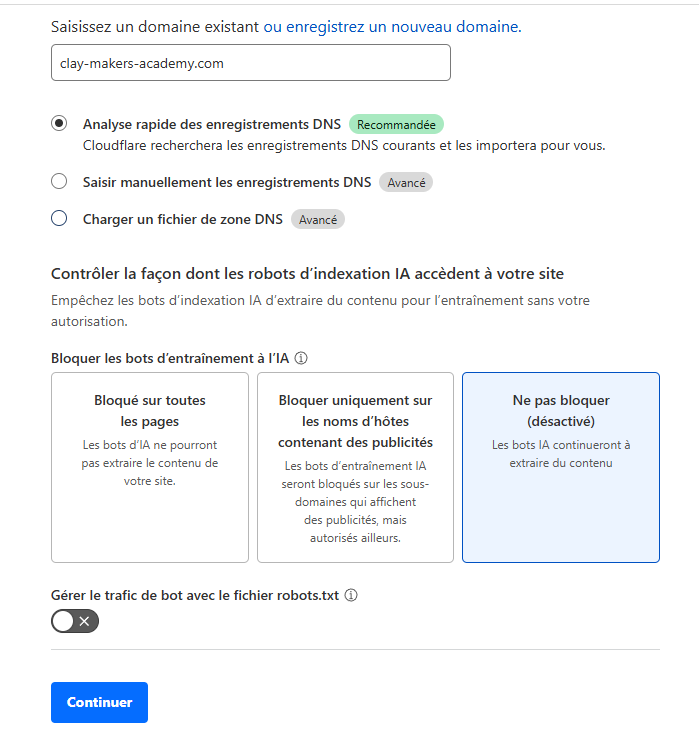
Inscris-toi sur Cloudflare. Clique sur « Ajouter un site », entre ton domaine et choisis l’offre gratuite. Cloudflare scanne automatiquement ta configuration DNS existante.
2. Gérer les bots et robots
Lors de l’installation, Cloudflare propose un paramétrage des bots. Tu peux l’activer plus tard en affinant ton fichier robots.txt selon tes besoins. Accepte l’autorisation par défaut.
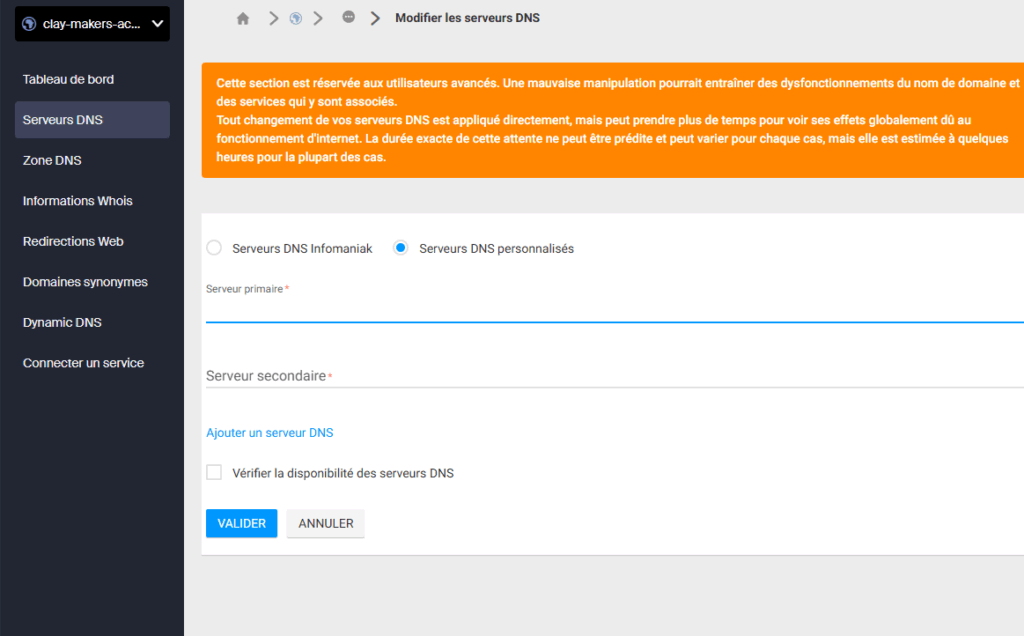
3. Modifier les serveurs DNS chez Infomaniak
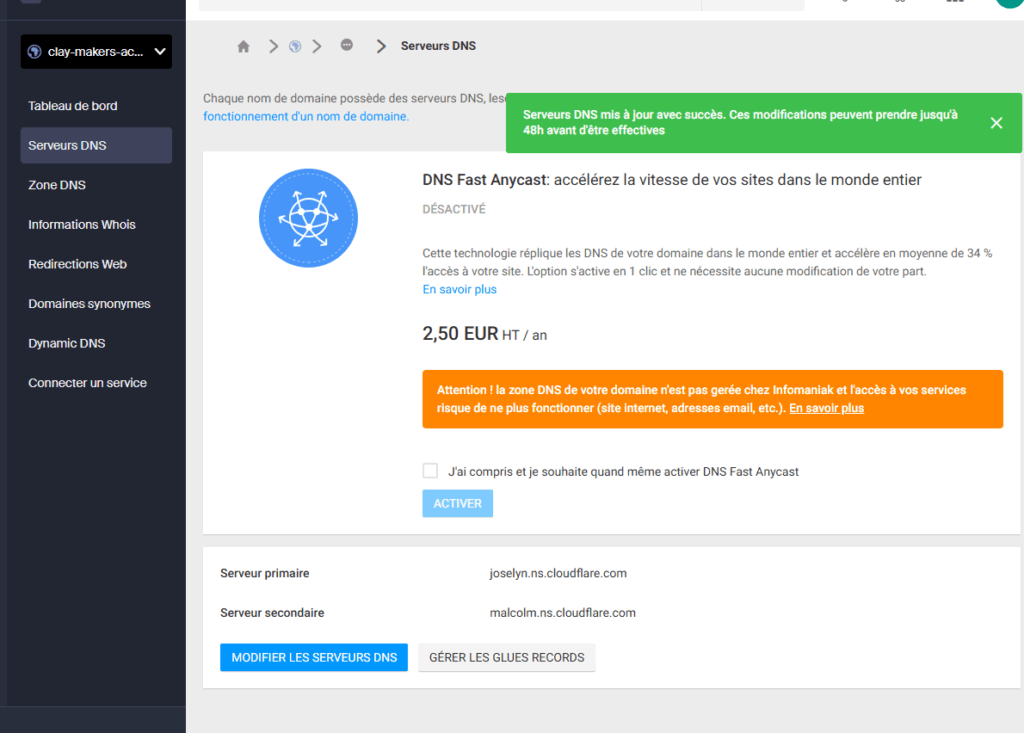
Cloudflare fournit deux nameservers (par ex. dora.ns.cloudflare.com et hank.ns.cloudflare.com).
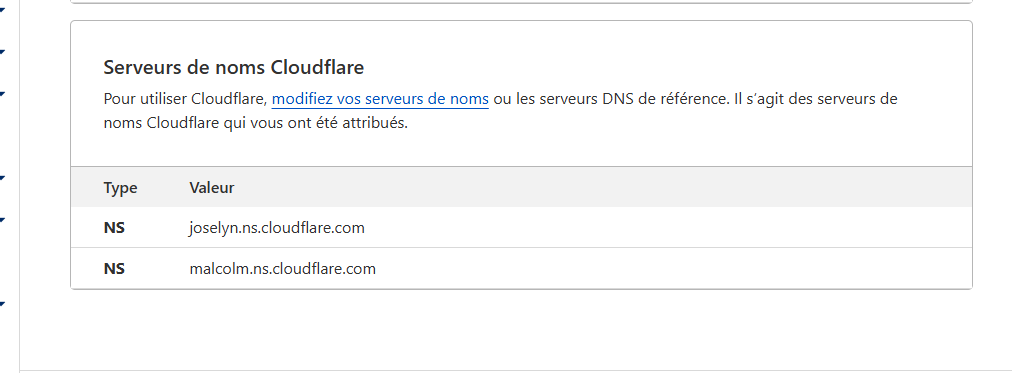
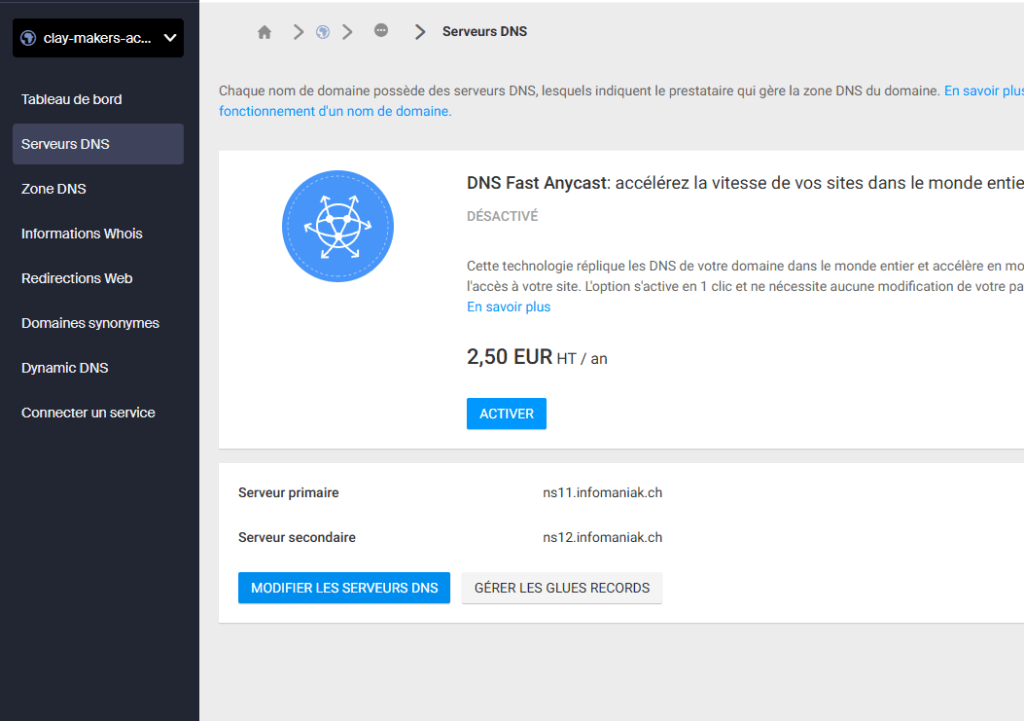
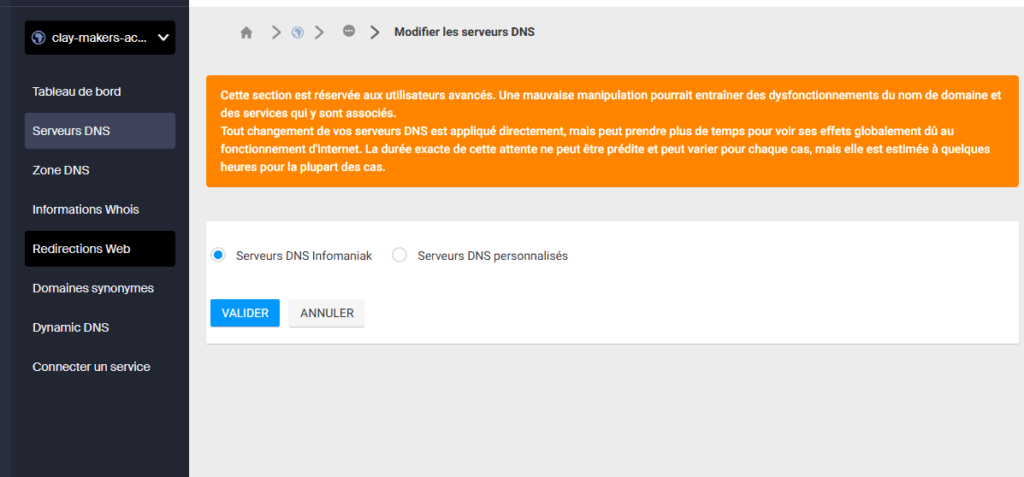
Rends-toi sur ton espace Infomaniak > Domaine > DNS > Serveurs personnalisés.
Colle les deux adresses Cloudflare et valide.
4. Vérifier et optimiser tes enregistrements DNS
Dans Cloudflare > DNS :
- A et CNAME : ton site doit pointer vers l’IP de ton hébergeur (Infomaniak).
- MX : garde ceux d’Infomaniak pour recevoir tes emails.
- TXT SPF/DKIM/DMARC : indispensables pour éviter le spam.
- AAAA (IPv6) : désactive-les si ton hébergeur ne les gère pas.
- autoconfig / autodiscover : passe-les en DNS uniquement (gris) pour que les emails se configurent correctement.
5. Corriger les doublons DMARC
Tu ne dois avoir qu’un seul enregistrement DMARC.
Exemple correct :
v=DMARC1; p=none;
ou
v=DMARC1; p=reject;
Selon si tu veux juste observer ou bloquer les emails frauduleux.
6. Tester et valider
Si tu rencontres une erreur Jetpack ou Systeme.io, désactive temporairement le proxy (icône nuage orange → gris) sur ton domaine principal pour tester. Recharge Jetpack, puis réactive après vérification.
Résultat final
En moins de 10 minutes, ton domaine est relié à Cloudflare. Tu profites d’un site plus rapide, plus sécurisé et d’une gestion DNS centralisée. À partir de là, tu peux installer d’autres services (CDN, règles de pare-feu, optimisation des images).
Ressources complémentaires
- Configurer un domaine avec Infomaniak
- Documentation Cloudflare DNS
- Guide Systeme.io pour authentifier son domaine
Est-ce que Cloudflare est gratuit ?
Oui, l’offre gratuite suffit pour la majorité des sites vitrine et blogs.
Dois-je supprimer mes anciens serveurs DNS Infomaniak ?
Non, tu les remplaces uniquement par ceux fournis par Cloudflare.
Est-ce que mes emails continueront à fonctionner ?
Oui, à condition de bien garder les enregistrements MX et TXT liés à Infomaniak.
Combien de temps dure la propagation DNS ?
Entre quelques minutes et 24h.
Recommandé pour t’aider dans tes recherches